
تنظیم فایروال UFW در Ubuntu یکی از نخستین کارهایی است که پس از راهاندازی یک سرور یا حتی یک سیستم رومیزی با سرویسهای شبکه باید با دقت انجام شود. وقتی سرویسی مانند SSH، وبسرور، پایگاه داده یا ابزارهای مدیریتی روی سیستم اجرا میشود، هرکدام معمولاً روی یک یا چند پورت گوش میدهند. اگر در این مرحله هیچ کنترل روشنی روی ترافیک ورودی نداشته باشید، ممکن است پورتهایی باز بمانند که واقعاً به آنها نیازی ندارید. نتیجه این است که سطح دسترسی شبکه بیش از حد لازم باز میشود.
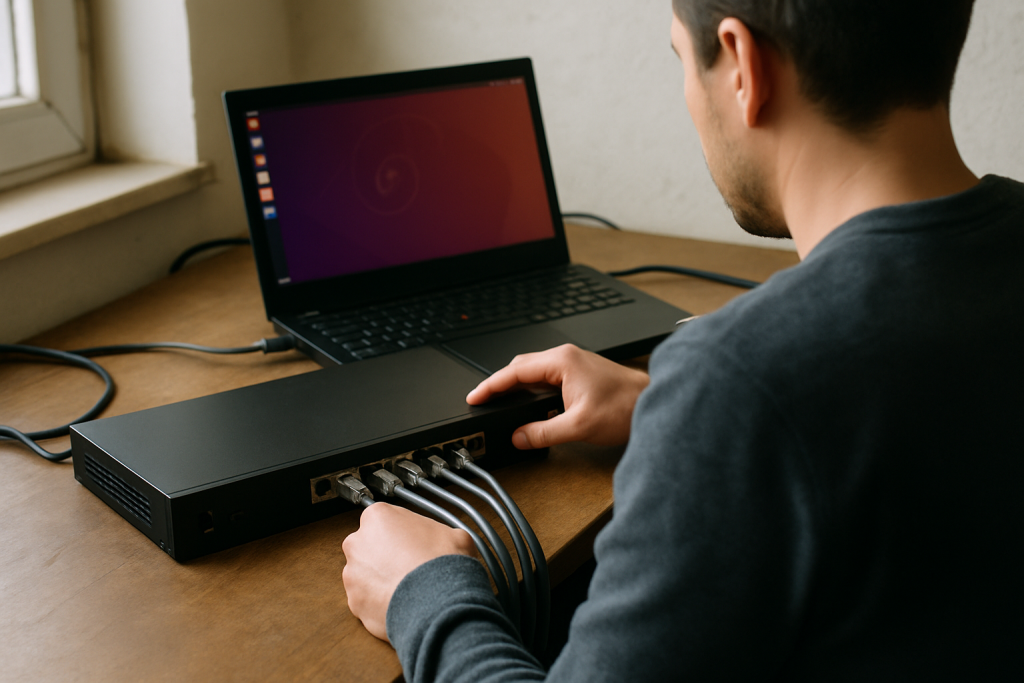
UFW که مخفف Uncomplicated Firewall است، راهی سادهتر برای مدیریت قوانین فایروال در لینوکس فراهم میکند. هدف از تنظیم فایروال UFW این است که بدون درگیر شدن مستقیم با قواعد سطح پایین، بتوانید سیاستهای پایه امنیتی را به شکلی روشن و قابلمدیریت تعریف کنید. در Ubuntu، UFW معمولاً در دسترس است و برای بسیاری از سناریوهای رایج، از سرور وب ساده تا سرور مدیریتی، گزینهای مناسب و کاربردی محسوب میشود.
در این مقاله، موضوع تنظیم فایروال UFW را بهصورت مرحلهبهمرحله بررسی میکنیم؛ از نصب و بررسی وضعیت اولیه گرفته تا تعریف سیاستهای پیشفرض، باز کردن پورتهای لازم، امنسازی SSH، محدودسازی دسترسی بر اساس IP، کار با پروفایلهای برنامه و عیبیابی. تمرکز متن روی تصمیمهای درست است، نه فقط حفظکردن چند دستور. به همین دلیل، در کنار هر دستور، توضیح داده میشود که چه اثری روی ترافیک ورودی یا خروجی دارد و در چه شرایطی باید از آن استفاده کنید.
نکته مهم این است که فایروال بهتنهایی جایگزین طراحی درست امنیتی نمیشود. اگر خود سرویسها بهشکل ناامن پیکربندی شده باشند، داشتن فایروال مشکل را برطرف نمیکند. با این حال، تنظیم فایروال UFW یکی از لایههای مهم دفاعی است و کمک میکند فقط سرویسها و پورتهایی که واقعاً لازماند در معرض شبکه قرار بگیرند.
تنظیم فایروال UFW دقیقاً چه مسئلهای را حل میکند؟
هر سرویس شبکهای که روی Ubuntu اجرا میکنید، از دید شبکه یک نقطه دسترسی ایجاد میکند. اگر هیچ قانونی تعریف نشده باشد، هر سیستمی که از نظر مسیریابی به آن میزبان برسد، میتواند برای اتصال به آن پورت تلاش کند. تنظیم فایروال UFW این امکان را میدهد که مشخص کنید چه ترافیکی مجاز باشد، چه ترافیکی مسدود شود و چه دسترسیهایی فقط از مبدأهای خاص پذیرفته شوند.
کاربرد عملی UFW را میتوان در چند بخش خلاصه کرد:
- تعریف سیاست پیشفرض برای ترافیک ورودی و خروجی
- اجازهدادن فقط به پورتها و سرویسهای موردنیاز
- تفکیک قواعد بر اساس TCP یا UDP
- محدودسازی دسترسی سرویسهایی مانند SSH
- مدیریت خوانا و سادهتر قوانین نسبت به روشهای سطح پایینتر
- حذف یا بازبینی آسانتر قواعدی که به اشتباه اضافه شدهاند
همین سادگی باعث میشود UFW برای مدیرانی که میخواهند کنترل خوبی روی دسترسی شبکه داشته باشند و در عین حال از پیچیدگی غیرضروری دوری کنند، ابزار مفیدی باشد. البته تنظیم فایروال UFW نباید باعث شود قواعد بدون شناخت کافی از سرویسها نوشته شوند.
نصب UFW و بررسی وضعیت اولیه
برای شروع، بهتر است ابتدا بستهها را بهروز کنید و مطمئن شوید برای تنظیم فایروال UFW این ابزار روی سیستم نصب است:
sudo apt update
sudo apt install ufw
پس از نصب، وضعیت فعلی را بررسی کنید:
sudo ufw status verboseاگر UFW غیرفعال باشد، خروجی معمولاً این وضعیت را نشان میدهد. این مرحله مهم است، چون نباید پیش از تعریف حداقل قواعد لازم، تنظیم فایروال UFW را با فعالسازی عجولانه ادامه دهید. رایجترین خطا این است که کاربر روی سرور راه دور فوراً UFW را فعال میکند و بعد متوجه میشود دسترسی SSH قطع شده است.
اگر روی یک سیستم محلی کار میکنید، این خطر کمتر است. اما روی VPS، سرور ابری یا هر سیستم راه دور، ترتیب مراحل کاملاً اهمیت دارد. پیش از تنظیم فایروال UFW و فعالسازی آن باید بدانید دقیقاً کدام سرویسها لازماند و کدام دسترسی مدیریتی باید باز بماند.
بررسی سرویسهایی که واقعاً در حال گوشدادن هستند
قبل از نوشتن هر قاعده، بهتر است بدانید چه سرویسهایی روی چه پورتهایی فعالاند. برای تنظیم فایروال UFW، یکی از دستورهای کاربردی برای این کار این است:
sudo ss -tulpnاین خروجی به شما نشان میدهد کدام سرویسها روی TCP یا UDP در حال گوشدادن هستند. این اطلاعات کمک میکند در تنظیم فایروال UFW قواعد را بر پایه نیاز واقعی بنویسید، نه بر اساس حدس. برای نمونه، اگر فقط SSH و وبسرور دارید، باز کردن پورت پایگاه داده روی شبکه عمومی معمولاً تصمیم درستی نیست.
همچنین باید دقت کنید که برخی سرویسها ممکن است فقط روی localhost گوش دهند. در این حالت، آنها از بیرون قابل دسترسی نیستند و الزاماً برای تنظیم فایروال UFW نیازی به قاعده ورودی ندارند. این تفکیک ساده، از باز کردن پورتهای اضافی جلوگیری میکند.
سیاستهای پیشفرض: پایه امن قبل از باز کردن دسترسیها
یکی از بهترین روشها در تنظیم فایروال UFW این است که ابتدا سیاست پیشفرض را تعریف کنید. در اغلب سناریوهای سروری، الگوی رایج این است که ترافیک ورودی بهصورت پیشفرض مسدود و ترافیک خروجی مجاز باشد:
sudo ufw default deny incoming
sudo ufw default allow outgoing
معنای این دو دستور روشن است:
- هر اتصال ورودی که قانون مشخصی برای اجازهدادن به آن تعریف نشده باشد، رد میشود.
- برنامههای داخل سیستم میتوانند به بیرون اتصال برقرار کنند، مگر اینکه خودتان قاعده محدودکنندهای نوشته باشید.
این الگو برای بسیاری از سرورها نقطه شروع مناسبی است، چون از اصل حداقل دسترسی پیروی میکند. ابتدا همه چیز بسته است و بعد فقط موارد لازم را باز میکنید. در تنظیم فایروال UFW این دقیقاً برخلاف رویکردی است که ابتدا همهچیز را باز میگذارد و بعد سعی میکند موارد غیرلازم را ببندد.
در بعضی محیطها ممکن است لازم باشد روی ترافیک خروجی هم کنترل بیشتری داشته باشید. UFW این امکان را فراهم میکند، اما در بسیاری از استقرارهای معمول، تمرکز اصلی روی کنترل ورودی است. اگر نیاز مشخصی برای محدودسازی خروجی ندارید، همان الگوی رایج معمولاً کافی است.
قبل از فعالسازی، دسترسی SSH را امن نگه دارید
اگر از راه دور به Ubuntu متصل هستید، مهمترین قانون پیش از فعالسازی فایروال مربوط به SSH است. در سادهترین حالت، اگر سرویس OpenSSH با تنظیمات معمول فعال است، برای تنظیم فایروال UFW میتوانید از پروفایل برنامه استفاده کنید:
sudo ufw allow OpenSSHبرای دیدن فهرست پروفایلهای شناختهشده:
sudo ufw app listاگر SSH روی پورت پیشفرض اجرا نمیشود و مثلاً آن را در پیکربندی sshd تغییر دادهاید، باید همان پورت را بهصراحت باز کنید. برای مثال:
sudo ufw allow 2222/tcpوقتی مطمئن شدید دسترسی مدیریتی باز است، میتوانید UFW را فعال کنید:
sudo ufw enableسپس وضعیت قوانین را بررسی کنید:
sudo ufw status numberedنمایش شمارهدار قوانین برای مدیریت بعدی بسیار مفید است، چون هر قانون شماره دارد و حذف آن سادهتر میشود.
محدودسازی SSH بهجای بازگذاشتن ساده
اگر SSH باید در دسترس باشد، در برخی سناریوها بهتر است بهجای allow از limit استفاده کنید:
sudo ufw limit OpenSSHاین قانون برای کاهش تلاشهای پرتکرار اتصال مفید است. نباید آن را جایگزین همه روشهای دفاعی دانست، اما میتواند بهعنوان یک لایه کمکی مفید باشد.
در سناریوهای حساستر، بهتر است SSH را فقط از یک IP یا یک زیرشبکه مشخص در دسترس قرار دهید. مثال:
sudo ufw allow from 203.0.113.10 to any port 22 proto tcpو اگر میخواهید یک زیرشبکه داخلی را مجاز کنید:
sudo ufw allow from 192.168.1.0/24 to any port 22 proto tcpاین روش از بازبودن عمومی SSH امنتر است، بهویژه وقتی از محل ثابتی مدیریت انجام میدهید یا یک مسیر مدیریتی مشخص دارید.
در عمل، برای مدیریت امن، بهتر است همزمان به تنظیمات خود SSH هم توجه کنید. اگر سرویس با گذرواژه ضعیف یا تنظیمات نامناسب در دسترس باشد، فایروال فقط بخشی از مشکل را پوشش میدهد.
باز کردن پورتهای ضروری برای سرویسهای رایج
بعد از اینکه دسترسی مدیریتی را ایمن کردید، باید فقط سرویسهایی را که واقعاً به آنها نیاز دارید، مجاز کنید. اصل مهم این است: هیچ پورتی را از روی عادت باز نکنید.
وبسرور HTTP و HTTPS
اگر سرور شما وبسرور دارد، معمولاً به این پورتها نیاز خواهید داشت:
sudo ufw allow 80/tcp
sudo ufw allow 443/tcp
گاهی ممکن است پروفایلهای برنامه نیز برای وبسرور موجود باشند، اما باز کردن مستقیم پورتها معمولاً شفافتر است، چون دقیقاً میدانید چه چیزی مجاز شده است.
DNS و سرویسهای مبتنی بر UDP یا TCP
برخی سرویسها فقط روی یک پروتکل کار نمیکنند. نمونه شناختهشده، DNS است که بسته به نوع درخواست ممکن است به TCP و UDP نیاز داشته باشد:
sudo ufw allow 53/tcp
sudo ufw allow 53/udp
اگر برنامهای روی یک پورت سفارشی اجرا میشود، همان پورت را بهصورت دقیق باز کنید. برای مثال:
sudo ufw allow 8080/tcpتفاوت TCP و UDP را جدی بگیرید. اگر بیدلیل هر دو را باز کنید، سطح دسترسی را بیش از حد لازم گسترش میدهید.
پایگاه داده را بیدلیل عمومی نکنید
یکی از اشتباههای رایج این است که پورت پایگاه داده بهشکل عمومی باز میشود. اگر پایگاه داده فقط برای همان سرور لازم است، اصلاً نیازی نیست پورت آن را در UFW باز کنید. حتی اگر برنامه کاربردی روی همان میزبان اجرا میشود، سرویس پایگاه داده میتواند فقط روی localhost گوش دهد.
اگر واقعاً نیاز به دسترسی شبکهای دارید، بهتر است آن را به IP مشخص محدود کنید. برای مثال:
sudo ufw allow from 198.51.100.20 to any port 3306 proto tcpاین روش با اصل حداقل دسترسی سازگارتر است و از بازشدن غیرضروری سرویسهای حساس جلوگیری میکند.
فیلتر کردن بر اساس آدرس IP و رابط شبکه
UFW فقط برای باز و بستهکردن پورتها نیست. یکی از مزیتهای مهم آن این است که میتوانید قواعد دقیقتری بر اساس منبع، مقصد و حتی رابط شبکه تعریف کنید.
اجازه فقط از یک شبکه داخلی
فرض کنید یک سرویس مدیریتی روی پورت 9090 اجرا میشود و فقط باید از شبکه داخلی در دسترس باشد:
sudo ufw allow from 192.168.10.0/24 to any port 9090 proto tcpدر این حالت، فقط سیستمهای همان زیرشبکه اجازه اتصال خواهند داشت. این الگو برای پنلهای مدیریتی، سرویسهای داخلی و ابزارهای پشتیبانی بسیار مفید است.
اعمال قانون روی یک رابط مشخص
اگر سیستم چند رابط شبکه دارد، میتوانید قانون را به یک رابط مشخص محدود کنید. مثال:
sudo ufw allow in on eth0 to any port 80 proto tcpاین دستور ترافیک HTTP ورودی را فقط روی رابط eth0 مجاز میکند. در محیطهایی که شبکه عمومی و خصوصی از هم جدا هستند، این قابلیت بسیار کاربردی است.
در چنین سناریوهایی، ترکیب محدودسازی بر اساس IP و رابط شبکه، کنترل دقیقتری فراهم میکند و احتمال اشتباه در بازگذاشتن مسیرهای ناخواسته را کاهش میدهد.
مدیریت قوانین: مشاهده، حذف و بازبینی
بعد از مدتی، تعداد قوانین بیشتر میشود و مدیریت منظم آنها اهمیت پیدا میکند. برای مشاهده قوانین:
sudo ufw status numberedخروجی ممکن است چیزی شبیه این باشد:
[ 1] 22/tcp                     ALLOW IN    Anywhere
[ 2] 80/tcp                     ALLOW IN    Anywhere
[ 3] 443/tcp                    ALLOW IN    Anywhere
اگر قانونی را اشتباه اضافه کردهاید، میتوانید آن را با شماره حذف کنید:
sudo ufw delete 2یا با همان عبارت قانون:
sudo ufw delete allow 80/tcpروش شمارهدار معمولاً خطای کمتری دارد، بهخصوص وقتی چند قانون مشابه دارید. در بازبینی دورهای، بهتر است هر قانونی را با این پرسش بررسی کنید: آیا این سرویس هنوز وجود دارد؟ آیا هنوز باید از بیرون در دسترس باشد؟ آیا دامنه دسترسی آن بیش از حد وسیع نیست؟
قواعد deny و reject
UFW از اعمالی مانند allow، deny و reject پشتیبانی میکند. در استفاده روزمره، deny رایجتر است. اگر نیاز مشخصی ندارید، معمولاً همان deny برای سناریوهای عادی کافی است.
برای مثال، اگر بخواهید یک آدرس خاص را از دسترسی به SSH محروم کنید:
sudo ufw deny from 203.0.113.50 to any port 22 proto tcpاین نوع قانون زمانی مفید است که بخواهید در کنار قواعد کلی، یک استثنای محدودکننده تعریف کنید.
کار با پروفایلهای برنامه در UFW
بعضی بستهها همراه با پروفایل UFW نصب میشوند. این پروفایلها مجموعهای از پورتها و پروتکلهای مرتبط با یک برنامه را با یک نام قابلفهم در اختیار شما میگذارند. برای دیدن آنها:
sudo ufw app listبرای دریافت جزئیات یک پروفایل:
sudo ufw app info OpenSSHو برای فعالسازی آن:
sudo ufw allow OpenSSHپروفایلها خوانا هستند و کار را ساده میکنند، اما بهتر است همیشه بدانید پشت هر پروفایل دقیقاً چه پورت یا پروتکلی باز میشود. این شفافیت بهویژه در محیطهای عملیاتی مهم است، چون باید بتوانید با قطعیت توضیح دهید که چرا یک سرویس در دسترس قرار گرفته است.
اگر با پروفایلی روبهرو شدید که بیش از نیاز شما دسترسی باز میکند، بهتر است بهجای آن، قواعد پورتمحور و دقیقتری بنویسید.
نکات امنیتی مهم هنگام تنظیم فایروال UFW
اجرای دستورات درست بهتنهایی کافی نیست. کیفیت تنظیم فایروال UFW به این بستگی دارد که قواعد با شناخت درست از نقش سرور و رفتار سرویسها نوشته شده باشند.
اصل حداقل دسترسی را رعایت کنید
هر پورتی که باز میکنید، یک سطح حمله بالقوه ایجاد میکند. اگر سرویسی فقط برای localhost لازم است، آن را در سطح شبکه عمومی باز نکنید. حتی بهتر است خود سرویس را هم روی 127.0.0.1 یا یک رابط داخلی bind کنید و فقط به فایروال متکی نباشید.
ابتدا دسترسی مدیریتی، بعد فعالسازی
قبل از اجرای sudo ufw enable همیشه مطمئن شوید روش مدیریت راه دور شما، معمولاً SSH، قانون مناسب دارد. اگر راه برگشت ندارید، یک اشتباه کوچک میتواند باعث قطع کامل دسترسی شود.
فقط پورت لازم را باز کنید
از باز کردن بازههای بزرگ پورت بدون دلیل روشن پرهیز کنید. اگر برنامه فقط روی یک پورت و یک پروتکل کار میکند، دقیقاً همان را باز کنید. برای نمونه، اگر سرویسی فقط روی TCP و پورت 8443 لازم است:
sudo ufw allow 8443/tcpقوانین را دورهای بازبینی کنید
نقش سرور در طول زمان تغییر میکند. ممکن است سرویسی حذف شده باشد، اما پورت آن همچنان باز مانده باشد. ترکیب بررسی خروجی ss -tulpn با ufw status numbered برای کشف این موارد بسیار مفید است.
فایروال جایگزین سختسازی سرویس نیست
اگر SSH تنظیمات ضعیفی داشته باشد یا برنامه وب شما ناامن باشد، باز یا بستهبودن پورت فقط بخشی از تصویر امنیتی را نشان میدهد. فایروال یکی از لایههاست، نه کل راهحل.
عیبیابی مشکلات رایج پس از فعالکردن UFW
گاهی بعد از فعالسازی، دسترسی به یک سرویس قطع میشود. برای عیبیابی، بهتر است قدمبهقدم پیش بروید و فرض نکنید مشکل لزوماً از خود UFW است.
آیا سرویس واقعاً در حال گوشدادن است؟
اول بررسی کنید خود سرویس فعال باشد:
sudo ss -tulpn | grep ':80'
sudo ss -tulpn | grep ':22'
اگر سرویس اصلاً روی پورت موردنظر گوش نمیدهد، باز بودن فایروال کمکی نمیکند.
آیا پروتکل درست را باز کردهاید؟
ممکن است سرویس روی UDP کار کند، اما شما فقط TCP را مجاز کرده باشید، یا برعکس. این خطا در سرویسهایی مانند DNS بیشتر دیده میشود.
آیا قانون را برای منبع درست نوشتهاید؟
اگر دسترسی را به IP یا زیرشبکه خاص محدود کردهاید، مطمئن شوید مبدأ واقعی ترافیک همان است. در محیطهایی با NAT، VPN یا پراکسی، تصور اشتباه درباره مبدأ بسیار رایج است.
بررسی جزئیات بیشتر قوانین
برای دیدن اطلاعات کاملتر:
sudo ufw status verboseاین خروجی سیاستهای پیشفرض و جزئیات بیشتری را نشان میدهد و هنگام عیبیابی مفید است.
غیرفعالسازی موقت برای آزمون
در شرایط کنترلشده، اگر لازم شد میتوانید برای آزمایش کوتاهمدت UFW را غیرفعال کنید:
sudo ufw disableاین کار روی سروری که در معرض اینترنت است باید با احتیاط کامل انجام شود. غیرفعالسازی موقت فقط برای تشخیص مشکل است، نه راهحل دائمی.
چند سناریوی عملی برای پیکربندی درست
سناریو اول: سرور وب ساده با SSH
فرض کنید یک سرور Ubuntu دارید که فقط باید SSH، HTTP و HTTPS ارائه دهد. یک مسیر منطقی میتواند این باشد:
sudo apt update
sudo apt install ufw
sudo ufw default deny incoming
sudo ufw default allow outgoing
sudo ufw allow OpenSSH
sudo ufw allow 80/tcp
sudo ufw allow 443/tcp
sudo ufw enable
sudo ufw status numbered
این الگو برای بسیاری از استقرارهای ساده، نقطه شروع مناسبی است.
سناریو دوم: SSH فقط از یک IP مدیریتی
اگر نمیخواهید SSH برای همه باز باشد:
sudo ufw default deny incoming
sudo ufw default allow outgoing
sudo ufw allow from 203.0.113.10 to any port 22 proto tcp
sudo ufw allow 80/tcp
sudo ufw allow 443/tcp
sudo ufw enable
در این حالت فقط همان IP مشخص اجازه دسترسی مدیریتی خواهد داشت.
سناریو سوم: برنامه داخلی روی پورت سفارشی
فرض کنید یک پنل مدیریتی روی پورت 9000 دارید که فقط باید از شبکه خصوصی در دسترس باشد:
sudo ufw allow from 10.10.0.0/16 to any port 9000 proto tcpاگر خود برنامه به اشتباه روی همه رابطها گوش میدهد، بهتر است علاوه بر فایروال، پیکربندی خود برنامه را هم اصلاح کنید.
سناریو چهارم: پایگاه داده فقط برای یک میزبان دیگر
اگر یک سرویس پایگاه داده باید فقط از یک سرور برنامه به آن متصل شود، باز کردن عمومی پورت اشتباه است. الگوی بهتر این است که فقط همان مبدأ مجاز شود:
sudo ufw allow from 198.51.100.20 to any port 3306 proto tcpاین کار هم امنیت را بالا میبرد و هم کنترل دسترسی را دقیقتر میکند.
اشتباههای رایج در تنظیم فایروال UFW
بسیاری از مشکلات نه از خود UFW، بلکه از چند اشتباه رایج ناشی میشوند:
- فعالکردن فایروال قبل از بازکردن SSH روی سرور راه دور
- بازکردن پورت پایگاه داده برای همه آدرسها
- بازکردن همزمان TCP و UDP بدون نیاز واقعی
- اعتماد کامل به پروفایلهای برنامه بدون بررسی جزئیات آنها
- نبود بازبینی دورهای و باقیماندن قواعد قدیمی
- اتکا به فایروال بهعنوان تنها لایه دفاعی
اگر این چند خطا را از ابتدا کنترل کنید، ساختار قوانین شما سادهتر، خواناتر و امنتر خواهد بود.
جمعبندی
تنظیم فایروال UFW در Ubuntu زمانی بیشترین اثر را دارد که با یک نگاه روشن و حداقلی انجام شود. مسیر درست معمولاً این است: ابتدا سرویسهای فعال را شناسایی کنید، بعد سیاست پیشفرض امن تعریف کنید، سپس دسترسی مدیریتی را باز نگه دارید، فقط پورتهای ضروری را مجاز کنید و در نهایت قوانین را بهصورت منظم بازبینی کنید.
UFW ابزار سادهای است، اما همین سادگی ارزشمند است؛ چون اجازه میدهد بدون پیچیدگی اضافه، کنترل خوبی روی دسترسی شبکه داشته باشید. در عین حال، نباید اجازه داد این سادگی باعث بیدقتی شود. هر قانون باید دلیل مشخص، دامنه دسترسی روشن و اثر قابلفهم داشته باشد.
اگر فقط یک اصل را از این مقاله به خاطر بسپارید، آن اصل این است: هیچ پورتی را صرفاً از روی عادت باز نکنید. هر دسترسی باید بر اساس نیاز واقعی سرویس، منبع مشخص و کمترین سطح دسترسی ممکن تعریف شود. با چنین رویکردی، UFW میتواند به یک لایه دفاعی قابلاعتماد و قابلمدیریت در Ubuntu تبدیل شود.